 LUMENRISE SYSTEMS
LumenRise Lagersystem
Jedes Gerät hat seinen Platz – und jeder im Lager findet ihn.
Ihr zeichnet euer Lager einmal als Plan, beschriftet Regale und Fächer mit QR-Etiketten und lagert Geräte per Scan ein. Die Scan-App zeigt danach zu jedem Gerät das Fach und markiert es im Lageplan. Alle Angaben landen direkt in Eventworx.
1. So ist das System aufgebaut
Lagerort in EventworxRegalz. B. „D“
Lagerplatz in EventworxFachz. B. „13“
Zusammen der Fach-CodeD 13auf Etikett und Plan
Packfächer (z. B. „Packfach 3“) sind Ablageorte zum Vorpacken eines Auftrags.
2. Lagerplan anlegen (einmalig)
- Firmen-Portal öffnen → Reiter Lager → Lagerplan-Editor öffnen.
- Gesamtplan zeichnen: Räume, Regale, Gänge, Mauern und Türen als Rechtecke aufziehen – Kanten rasten automatisch ein.
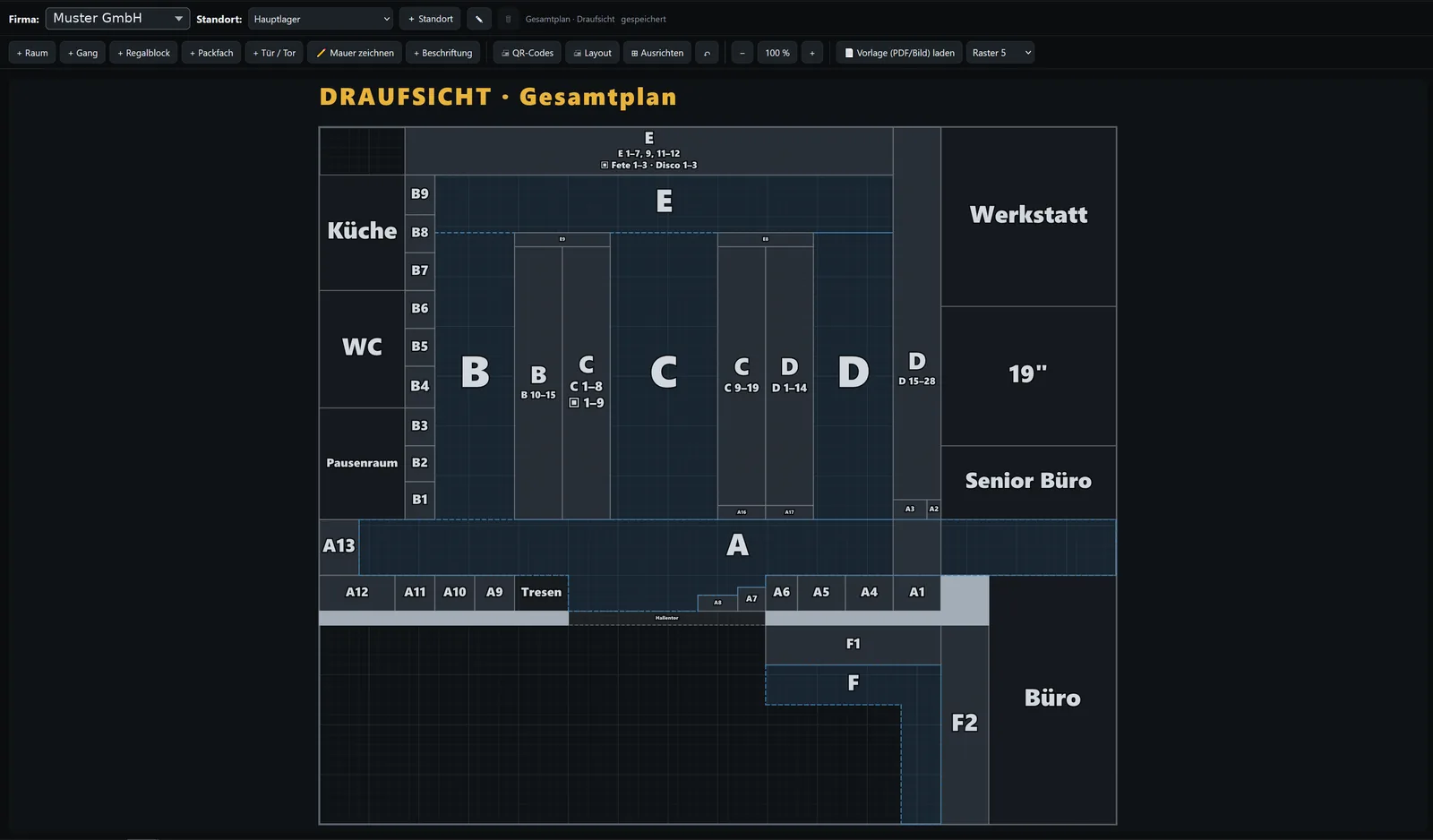
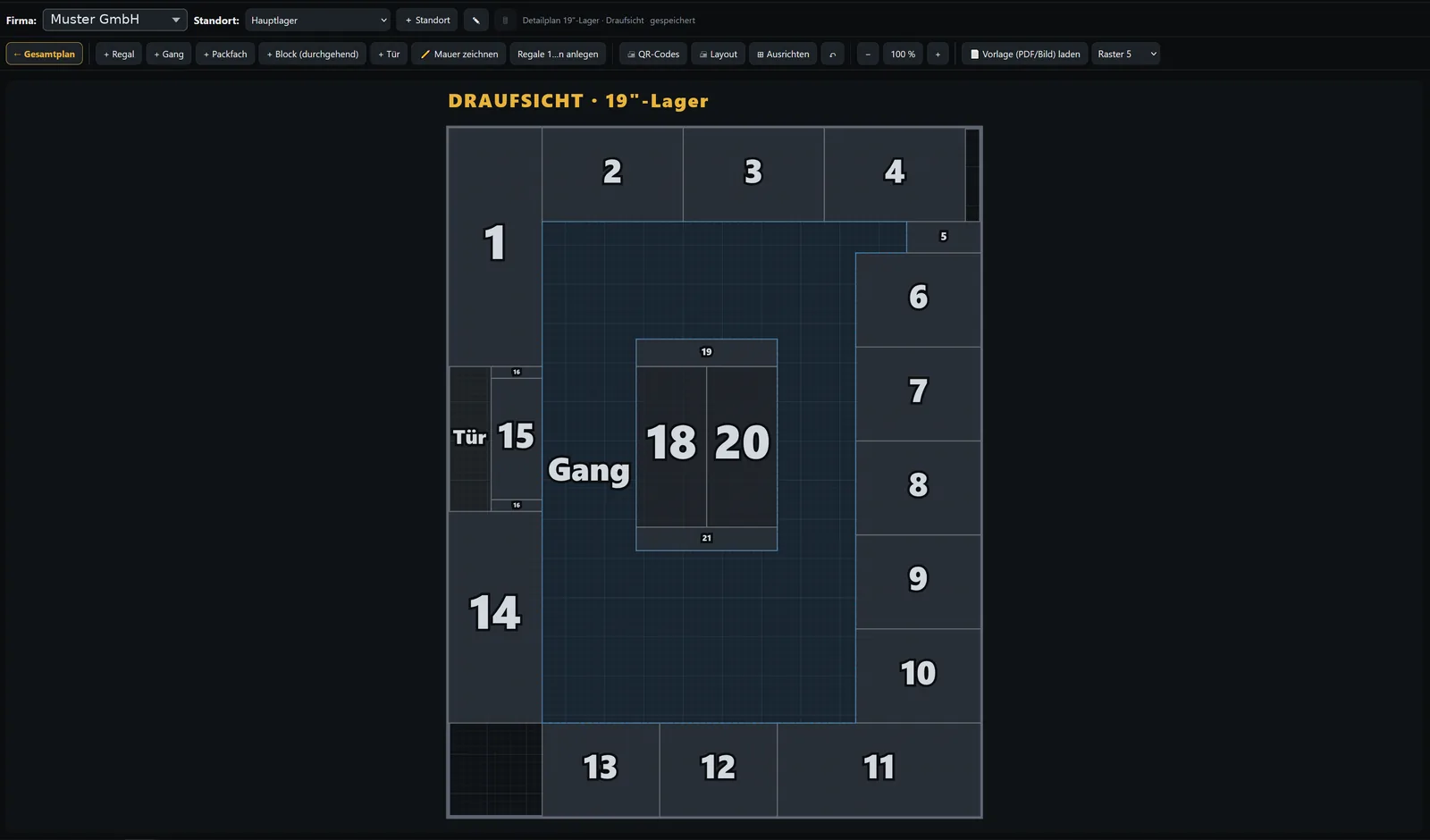
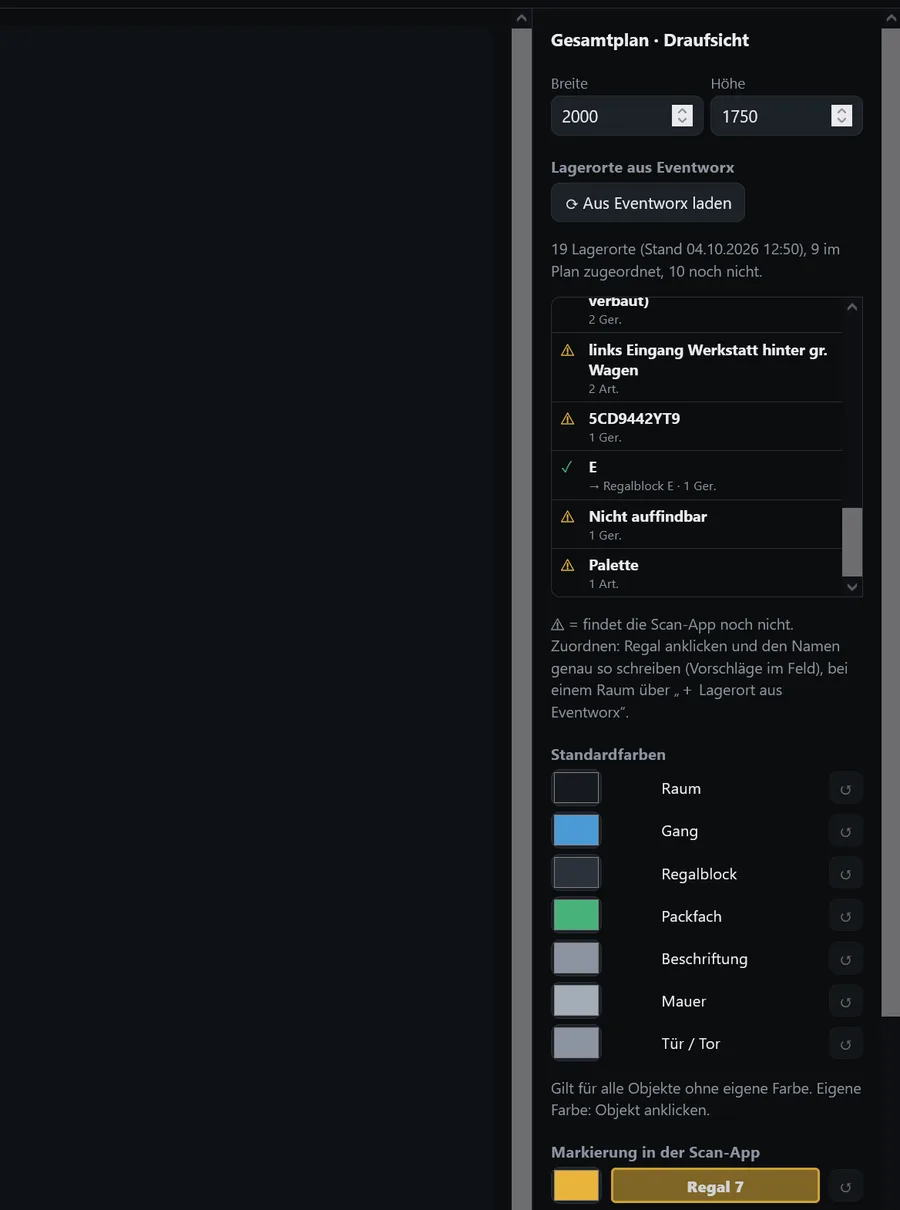
- Regale so benennen wie den Lagerort in Eventworx. Die Liste „Lagerorte aus Eventworx“ zeigt, was schon zugeordnet ist.
- Regal anklicken → Vorderansicht → mit der Fächer-Matrix Ebenen und Fächer anlegen und automatisch nummerieren.
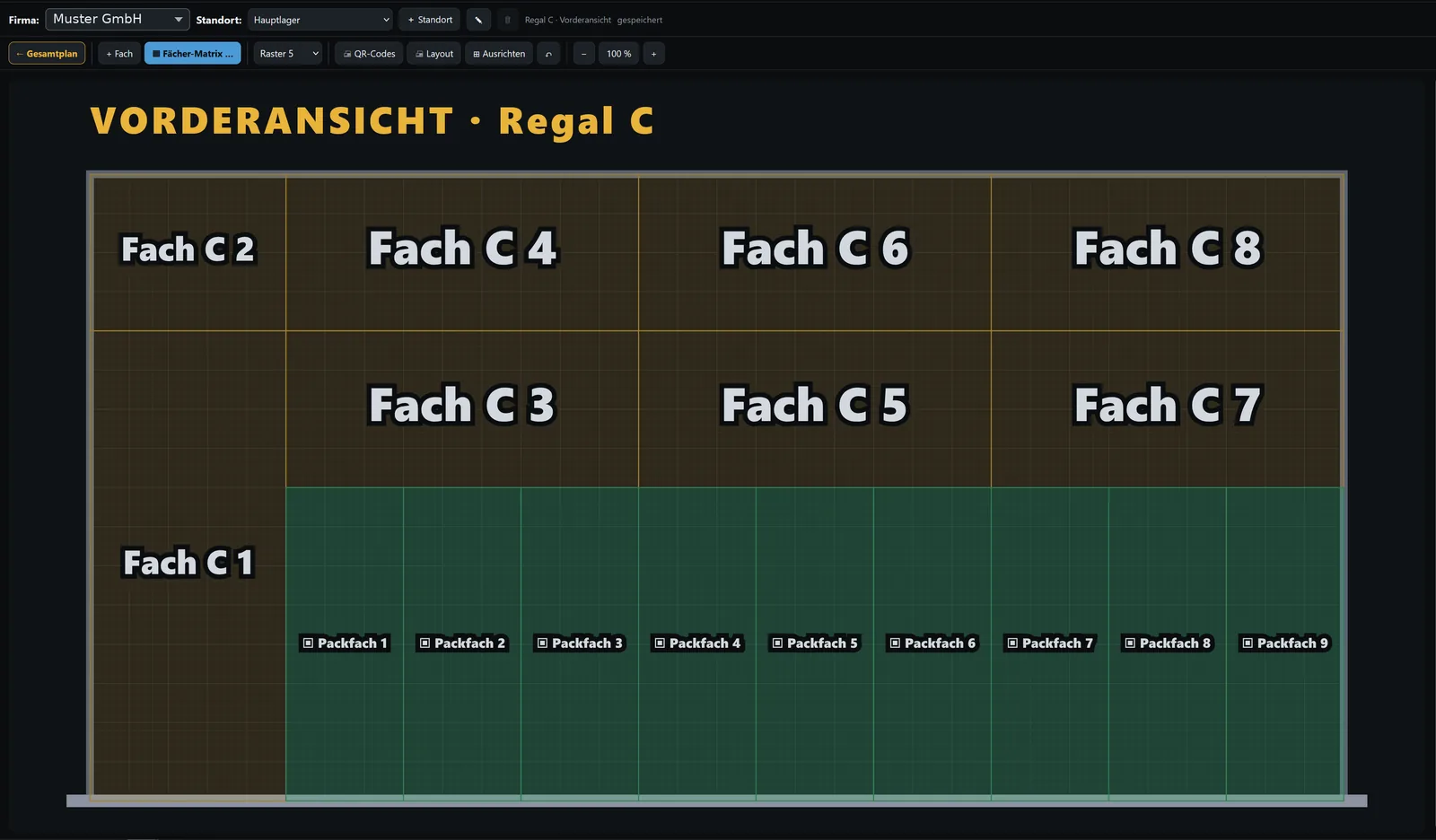
- Packfächer: Fächer auswählen → In Packfächer umwandeln.
- Speichern – der Plan gilt sofort in der Scan-App.
Mehrere Standorte? Oben neben der Firma unter Standort legt ihr mit + Standort weitere Lager mit eigenem Plan an (z. B. Außenlager). Euer erster Plan ist das Hauptlager. Die Scan-App sucht in allen Standorten und zeigt den richtigen an.
Regale je Standort eindeutig benennen: Gibt es denselben Regal-Namen an zwei Standorten, zeigt die Scan-App immer zuerst das Hauptlager. Der Editor warnt beim Speichern.
3. QR-Etiketten drucken
- Im Lagerplan-Editor QR-Codes wählen.
- Größe einstellen – A4-Bogen oder ein Etikett pro Seite für den Etikettendrucker.
- Drucken und an die Fächer kleben: Regalfach
FACH:D 13, PackfachORT:Packfach 3.
4. Geräte einlagern
Erst einlagern, wenn Regale und Fächer im Plan stehen und die Etiketten hängen.
- Scan-App öffnen (kein Lieferschein offen).
- Fach-Etikett scannen – die App zeigt, was im Fach liegt.
- Einlagern antippen und die Geräte nacheinander scannen.
- Fertig: Lagerort und Lagerplatz stehen sofort am Gerät in Eventworx.
Der Lagerplatz ist der Heimatplatz des Geräts – er bleibt erhalten, auch wenn das Gerät gepackt oder repariert wird.
5. Geräte finden
- Gerätenummer, Artikelnummer oder Namen eintippen oder scannen: Die App zeigt Fach, Case, Auftrag, „beim Kunden“ oder „in Reparatur“.
- Lageplan: Das Regal blinkt. Antippen öffnet das Regal von vorne – dort blinkt das Fach.
- Im offenen Lieferschein zeigt 📍 Wo? den Platz eines Artikels.
6. Packfächer beim Packen
- Packfach-Etikett scannen, um den Auftrag dort abzulegen.
- Im Auftrag zeigt 🗺, in welchen Packfächern er liegt – auch das Lagerboard zeigt es an.
7. Lagerboard für den Fernseher
- Am Fernseher
api.lumenrise-servion.com/lageröffnen. - QR-Code mit der angemeldeten Scan-App scannen.
- Fertig – das Board zeigt dauerhaft die Aufträge eurer Firma, live im Sekundentakt.
Alle Details: zur LagerBoard-Anleitung.
8. Häufige Fragen
Das Regal blinkt nicht?
Der Lagerort am Gerät passt zu keinem Regal-Namen im Plan – Regal so benennen wie in Eventworx.
Der Lagerort am Gerät passt zu keinem Regal-Namen im Plan – Regal so benennen wie in Eventworx.
Ein Fach fehlt?
In der Vorderansicht des Regals ein Fach mit dieser Nummer anlegen.
In der Vorderansicht des Regals ein Fach mit dieser Nummer anlegen.
Wer darf den Plan ändern?
Nur Firmen-Admins im Firmen-Portal. Alle Mitarbeiter sehen ihn in der Scan-App.
Nur Firmen-Admins im Firmen-Portal. Alle Mitarbeiter sehen ihn in der Scan-App.
LumenRise Lagersystem by LumenRise Systems
support
Noch Fragen zum Lagersystem?
Wir helfen Ihnen gern weiter – und zeigen Ihnen die App auch live in einer Demo.
E-Mail: info@lumenrise-systems.de
Telefon: 0171 4204649
Montag bis Freitag, 9 bis 18 Uhr