 LUMENRISE SYSTEMS
anleitung · dispoboard
Mit dem DispoBoard behält Ihr Team alle Aufgaben im Blick: anlegen, zuweisen, übernehmen, Fotos anhängen und Rückmeldung geben – live auf jedem Gerät, getrennt nach Büro und Lager. Diese Anleitung führt Sie Schritt für Schritt durch alle Funktionen. Die gezeigten Aufgaben und Namen sind Beispieldaten.

Das brauchen Sie
- Smartphone, Tablet oder PC – das DispoBoard gibt es im App Store oder direkt im Browser.
- Ihren Zugang zum DispoBoard.
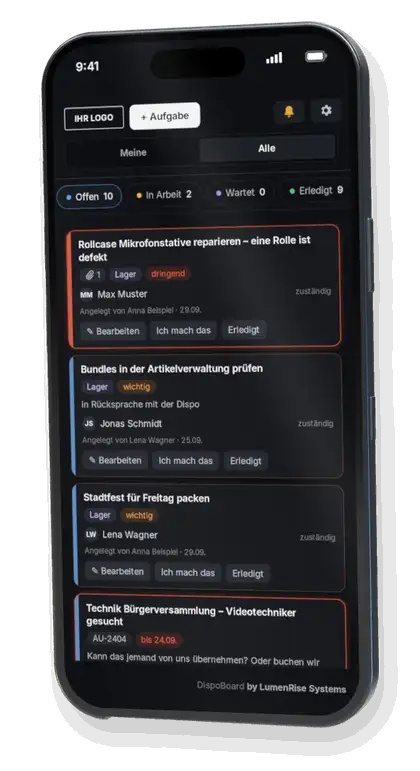
Überblick: Meine, Alle und die Status-Reiter
Das DispoBoard sammelt alle Aufgaben im Team an einem Ort – vom Lagerjob bis zur Bestellung.
- Oben wählen Sie zwischen Meine (nur Ihre Aufgaben) und Alle.
- Die Reiter sortieren nach Status: Offen, In Arbeit, Wartet und Erledigt. Die Zahl zeigt, wie viele Aufgaben darin liegen.
- Das Lager sieht nur Aufgaben, die ans Lager gehen – Büro-Aufgaben bleiben für das Büro.
- Jede Karte zeigt Titel, Bereich (z. B. Lager), Priorität, Anhänge, wer zuständig ist und wer die Aufgabe angelegt hat.
- dringend ist rot, wichtig orange markiert. Ein rotes bis … zeigt eine abgelaufene Frist.
- Oben rechts erreichen Sie die Benachrichtigungen (Glocke) und die Einstellungen (Zahnrad).
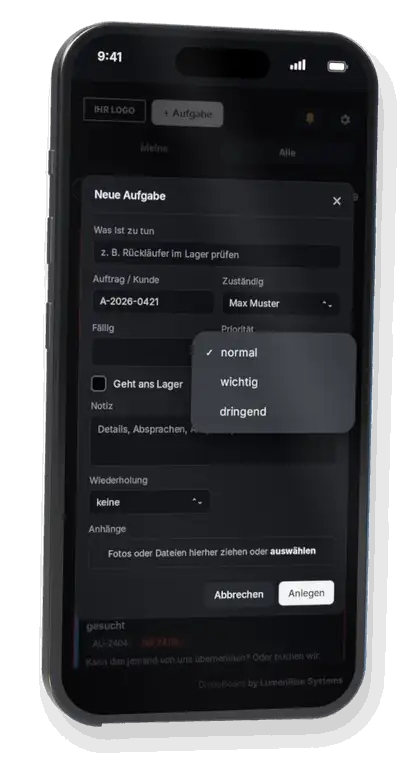
Neue Aufgabe anlegen
Tippen Sie oben auf + Aufgabe – das Formular Neue Aufgabe öffnet sich.
- Unter Was ist zu tun beschreiben Sie die Aufgabe in einem kurzen Satz.
- Bei Auftrag / Kunde tragen Sie optional die Auftragsnummer ein. Unter Zuständig wählen Sie einen Kollegen – oder niemand.
- Fällig setzt eine Frist, bei Priorität wählen Sie normal, wichtig oder dringend.
- Mit Geht ans Lager landet die Aufgabe in der Lager-Ansicht und ist für alle im Lager sichtbar. Ohne Haken bleibt sie eine Büro-Aufgabe – nur für das Büro sichtbar.
- Über Wiederholung legen Sie wiederkehrende Aufgaben an. Notiz und Anhänge nehmen Details und Fotos auf – Anlegen speichert.
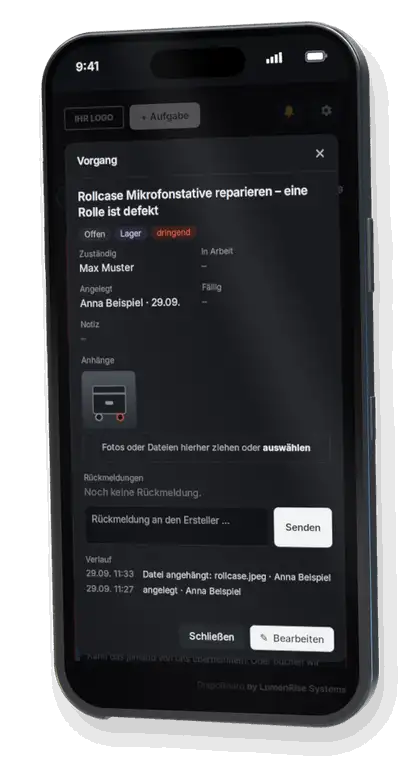
Aufgabe im Detail
Ein Tipp auf eine Karte öffnet den Vorgang mit allen Infos.
- Status, Bereich und Priorität, Zuständige, Fälligkeit und Notiz auf einen Blick.
- Unter Anhänge fügen Sie Fotos oder Dateien hinzu – einfach hineinziehen oder auswählen.
- Mit Rückmeldung an den Ersteller schreiben Sie dem Kollegen, der die Aufgabe angelegt hat, direkt eine Nachricht.
- Der Verlauf zeigt, wer wann was gemacht hat. Über Bearbeiten passen Sie die Aufgabe an.
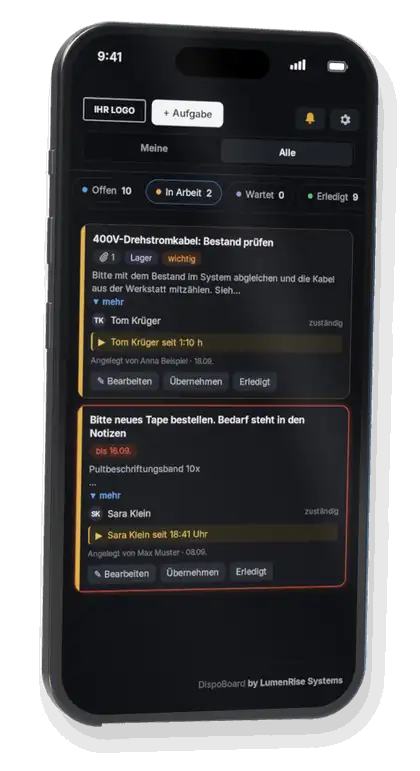
Aufgabe übernehmen
Wer eine Aufgabe anpackt, tippt auf Ich mach das: Die Aufgabe wird ihm zugeordnet und wandert in den Reiter In Arbeit.
- Die gelbe Leiste zeigt, wer gerade daran arbeitet und seit wann – z. B. seit 1:10 h.
- Mit Übernehmen übernehmen Sie eine Aufgabe, an der schon jemand arbeitet.
- Lange Beschreibungen klappen Sie mit ▼ mehr auf.
- Fertig? Tippen Sie auf Erledigt.
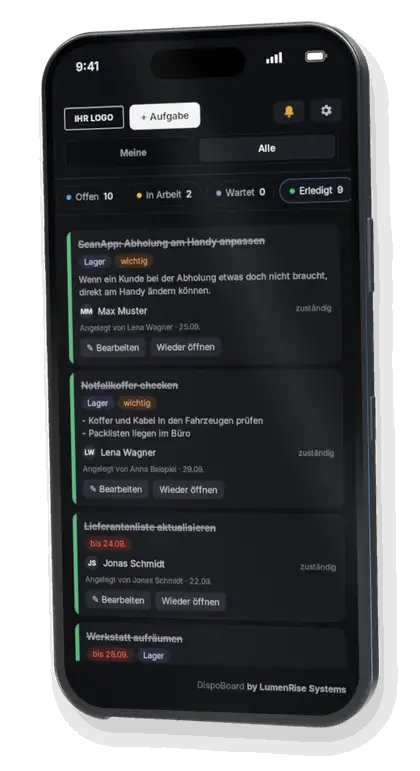
Erledigt und wieder öffnen
Erledigte Aufgaben landen durchgestrichen im Reiter Erledigt – so bleibt nachvollziehbar, was gemacht wurde.
- Mit Wieder öffnen holen Sie eine Aufgabe zurück, falls doch noch etwas fehlt.
- Aufgaben, die auf etwas warten – etwa auf eine Lieferung oder eine Antwort –, gehören in den Reiter Wartet.
- Über Bearbeiten lassen sich auch erledigte Aufgaben noch ergänzen.
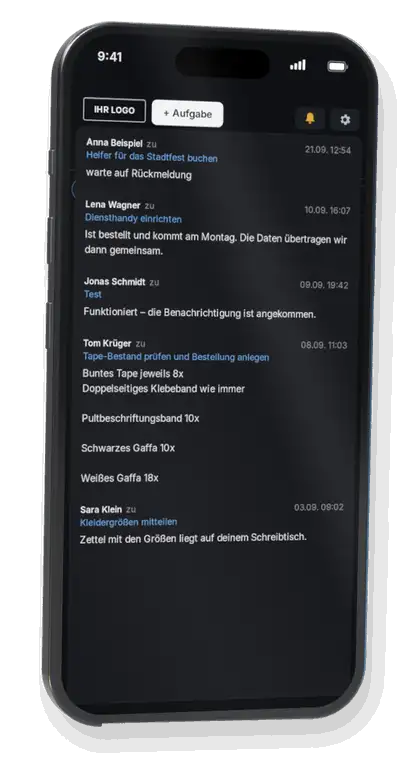
Rückmeldungen und Benachrichtigungen
Über die Glocke oben rechts sehen Sie alle Rückmeldungen zu Ihren Aufgaben.
- Jeder Eintrag zeigt, wer geschrieben hat, zu welcher Aufgabe und wann.
- Über das Zahnrad daneben erreichen Sie die Einstellungen.
Tipps für den Alltag
- Klare Titel: Ein kurzer, eindeutiger Titel sagt sofort, worum es geht.
- Priorität gezielt setzen: „dringend“ nur für wirklich Eiliges – dann fällt es auch auf.
- Fotos anhängen: Ein Bild vom Schaden oder vom Regal erspart viele Rückfragen.
- Fristen eintragen: Mit einem Fälligkeitsdatum wird Überfälliges automatisch rot markiert.
- „Meine“ nutzen: Im Alltag reicht meist der Blick auf die eigenen Aufgaben.
support
Noch Fragen zum DispoBoard?
Wir helfen Ihnen gern weiter – und zeigen Ihnen die App auch live in einer Demo.
E-Mail: info@lumenrise-systems.de
Telefon: 0171 4204649
Montag bis Freitag, 9 bis 18 Uhr