 LUMENRISE SYSTEMS
anleitung · scanapp
Mit der ScanApp packen Sie Jobs per Handykamera, buchen Geräte und Mengenartikel und nehmen Ware wieder zurück – inklusive Defektmeldung direkt an die Werkstatt. Diese Anleitung führt Sie Schritt für Schritt durch alle Funktionen. Die gezeigten Jobs und Kunden sind Beispieldaten.
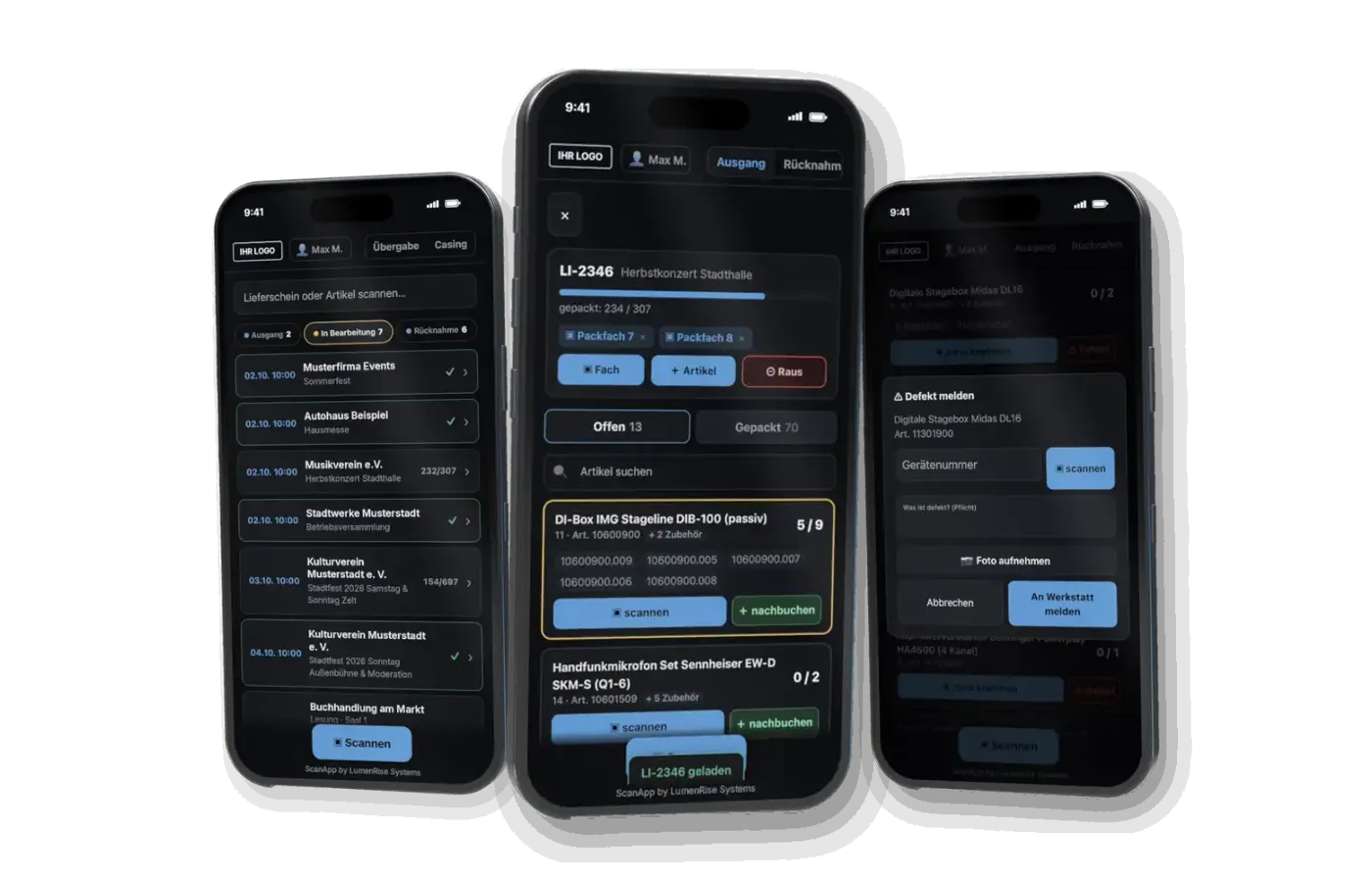
Das brauchen Sie
- Ein Smartphone oder Tablet mit Kamera – die App gibt es im App Store oder direkt im Browser.
- Ihren Zugang zur ScanApp.
- Barcodes bzw. QR-Codes auf Geräten, Packfächern und Lagerorten.
Teil 1: Ausgang – Jobs packen
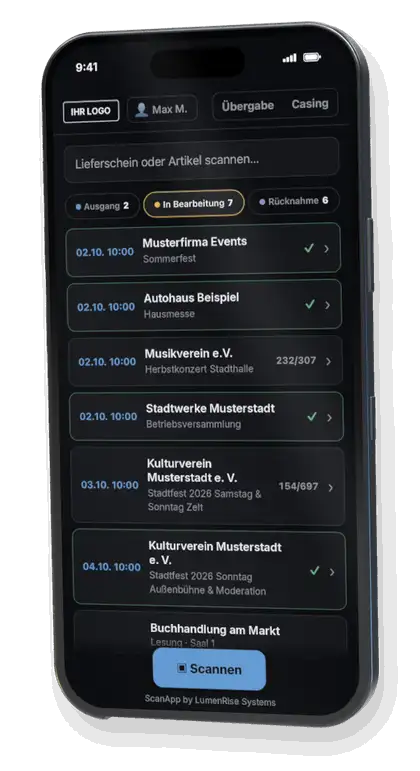
Übersicht: Ausgang, In Bearbeitung, Rücknahme
Die Startseite sortiert alle Jobs in drei Reiter. Die Zahl daneben zeigt, wie viele Jobs gerade darin liegen.
- Ausgang (blau): Jobs, mit denen noch niemand angefangen hat – z. B. 0 / 49.
- In Bearbeitung (gelb): angefangene Jobs mit Fortschritt – z. B. 232 / 307. Ein grüner Haken heißt: vollständig gepackt.
- Rücknahme (lila): Jobs, deren Ware zurückkommt.
- Tippen Sie auf einen Job, um ihn zu öffnen – oder scannen Sie den Lieferschein über das Suchfeld oder den Scannen-Button.
- Oben rechts erreichen Sie Übergabe und Casing, daneben sehen Sie, unter welchem Namen Sie arbeiten.
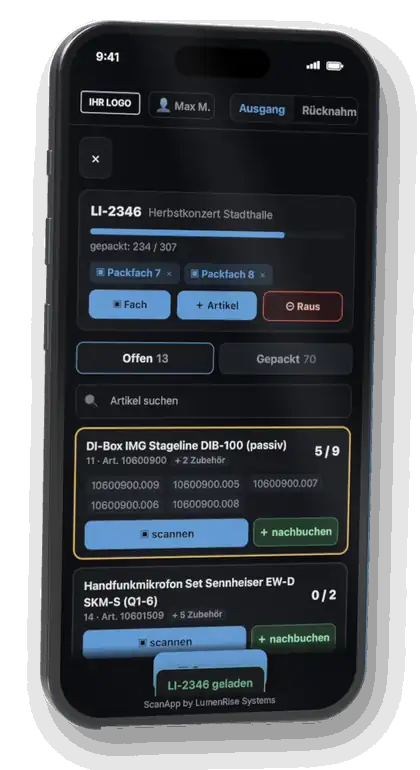
Überblick über den Lieferschein
Nach dem Laden bestätigt die App den Lieferschein kurz mit einer Meldung. Oben sehen Sie alles Wichtige auf einen Blick:
- Lieferscheinnummer, Job und Fortschritt – z. B. gepackt: 234 / 307.
- Die zugeordneten Packfächer und die Buttons Fach, + Artikel und Raus.
- Die Reiter Offen und Gepackt sowie die Artikelsuche.
- Teilweise gepackte Positionen sind gelb umrandet, der Zähler rechts zeigt den Stand.
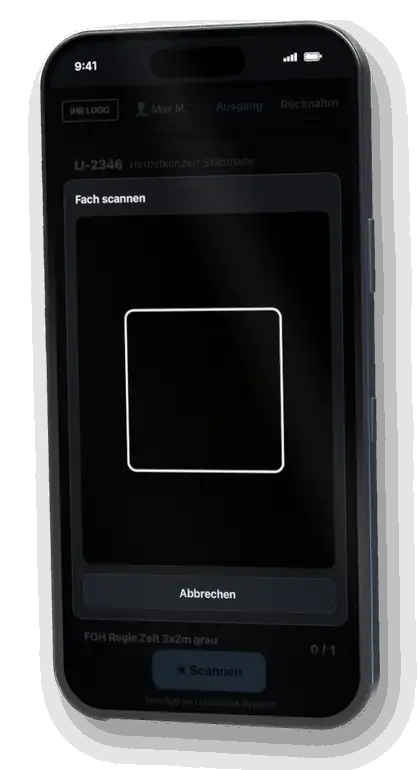
Packfach scannen
Damit jeder weiß, wo die Ware für den Job steht, ordnen Sie ein oder mehrere Packfächer zu.
- Tippen Sie auf Fach – die Kamera öffnet sich.
- Halten Sie den QR-Code des Packfachs in den Rahmen.
- Das Fach erscheint oben als Chip. Mit dem × entfernen Sie es wieder.
Einzelgeräte scannen
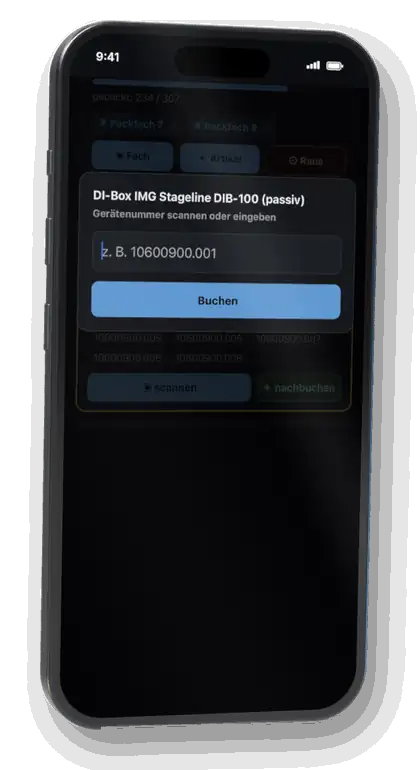
Geräte mit eigener Gerätenummer werden einzeln gebucht – so ist immer klar, welches Gerät genau rausgeht.
- Tippen Sie bei der Position auf scannen.
- Scannen Sie die Gerätenummer oder geben Sie sie ein und tippen Sie auf Buchen.
- Die gebuchten Nummern erscheinen auf der Karte, der Zähler zählt mit – z. B. 5 / 9.
Zubehör und Mengenartikel
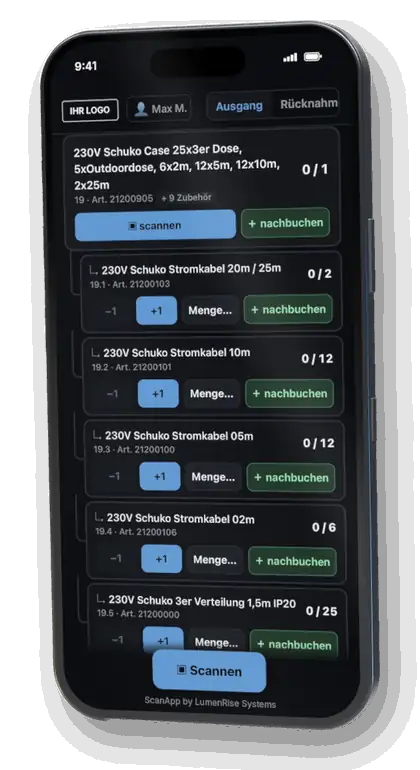
Zubehör hängt eingerückt unter dem Hauptartikel – etwa die Kabel im Stromverteiler-Case oder der Transportdeckel beim Subwoofer.
- Artikel ohne Gerätenummer buchen Sie mit +1 und −1.
- Für größere Mengen tippen Sie auf Menge… und geben die Anzahl direkt ein.
- Mit + nachbuchen erhöhen Sie die Menge einer Position, wenn mehr mitgehen soll als geplant.
Artikel hinzufügen
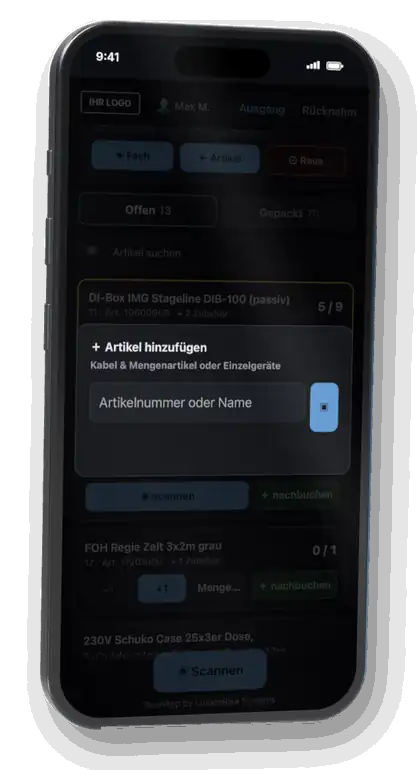
Steht etwas nicht auf dem Lieferschein, fügen Sie es einfach hinzu.
- Tippen Sie oben auf + Artikel.
- Suchen Sie nach Artikelnummer oder Name – oder scannen Sie den Artikel direkt.
- Das funktioniert für Kabel und Mengenartikel genauso wie für Einzelgeräte.
Alles gepackt
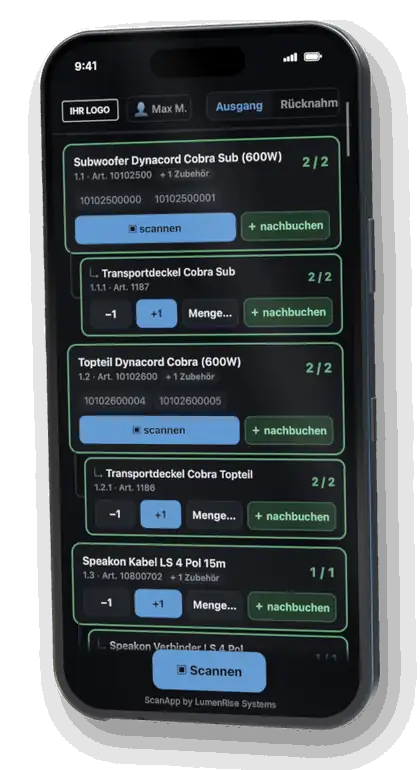
Sobald eine Position vollständig ist, wird sie grün umrandet und der Zähler grün – z. B. 2 / 2.
- Im Reiter Offen sehen Sie, was noch fehlt.
- Im Reiter Gepackt steht alles, was bereits erledigt ist.
- Der Fortschritt ist in Echtzeit für alle sichtbar – auch auf dem LagerBoard im Lager.
Teil 2: Rücknahme und Defekte
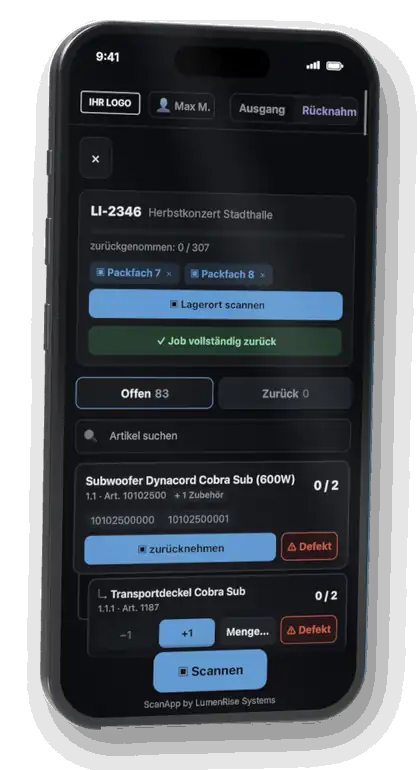
Rücknahme
Kommt die Ware zurück, tippen Sie auf der Startseite auf den Reiter Rücknahme und öffnen den Job – per Scan oder aus der Liste.
- Der Fortschritt zeigt, wie viel schon zurück ist – z. B. zurückgenommen: 0 / 307.
- Mit Lagerort scannen legen Sie fest, wohin die Ware zurückgeht.
- Geräte buchen Sie mit zurücknehmen, Mengenartikel mit +1 oder Menge….
- Die Reiter Offen und Zurück zeigen, was noch fehlt. Mit Job vollständig zurück schließen Sie die Rücknahme ab.
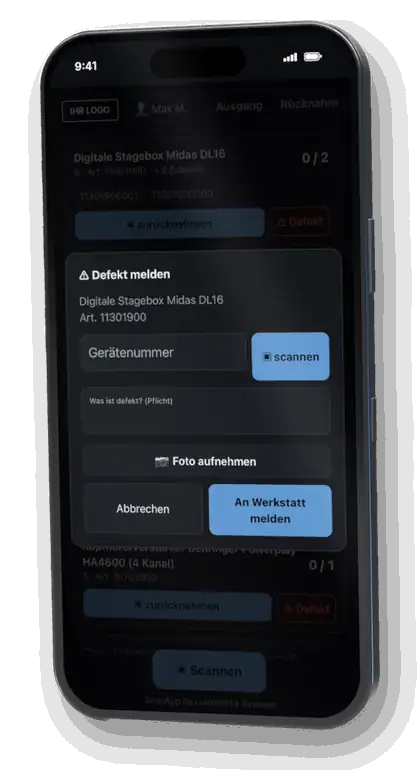
Defekt melden
Ist bei der Rücknahme etwas kaputt, melden Sie es direkt an der Position – ohne Zettel und ohne Umweg.
- Tippen Sie bei der Position auf Defekt.
- Scannen Sie die Gerätenummer oder geben Sie sie ein.
- Beschreiben Sie im Pflichtfeld kurz, was defekt ist.
- Mit Foto aufnehmen hängen Sie direkt ein Bild aus der Kamera an.
- An Werkstatt melden schickt die Meldung sofort an die Werkstatt.
Teil 3: Live-Case und direkte Übergabe
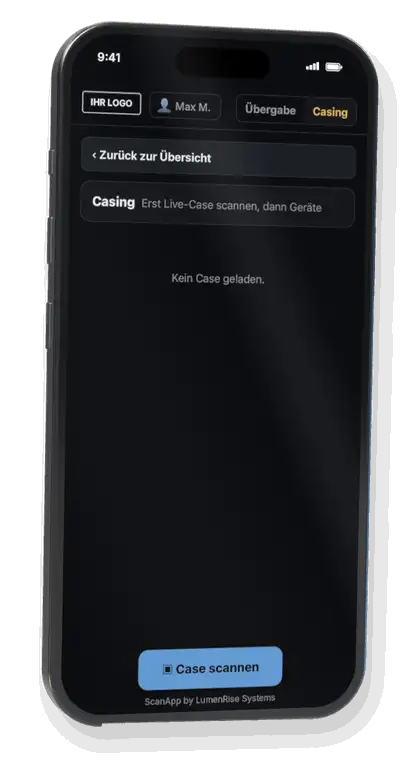
Live-Case: Geräte einem Case zuordnen
Mit Live-Cases wissen Sie jederzeit, was in welchem Case steckt. Das funktioniert genauso mit Paletten.
- Tippen Sie oben rechts auf Casing.
- Tippen Sie auf Case scannen und scannen Sie den Code des Cases oder der Palette.
- Scannen Sie danach die Geräte, die hineinkommen – sie werden dem Case zugeordnet.
- Mit Zurück zur Übersicht kommen Sie wieder zur Startseite.
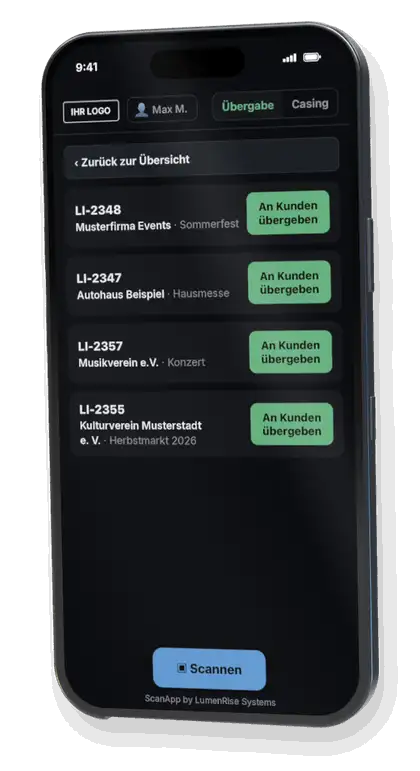
Direkte Übergabe an den Kunden
Holt ein Kunde Ware direkt bei Ihnen ab, geben Sie sie über die Übergabe aus.
- Tippen Sie oben rechts auf Übergabe.
- Die Liste zeigt alle Lieferscheine, die zur Übergabe bereitstehen – mit Nummer, Kunde und Job.
- Mit An Kunden übergeben bestätigen Sie, dass der Kunde die Ware erhalten hat.
- Bei Dry Hire unterschreibt der Kunde direkt auf dem Handy, bei Fullservice entfällt die Unterschrift. Auf Wunsch geht der Lieferschein per E-Mail an den Kunden.
- Danach steht der Job automatisch unter Rücknahme.
Teil 4: Geräte finden und Lagerfächer
Geräte und Artikel suchen
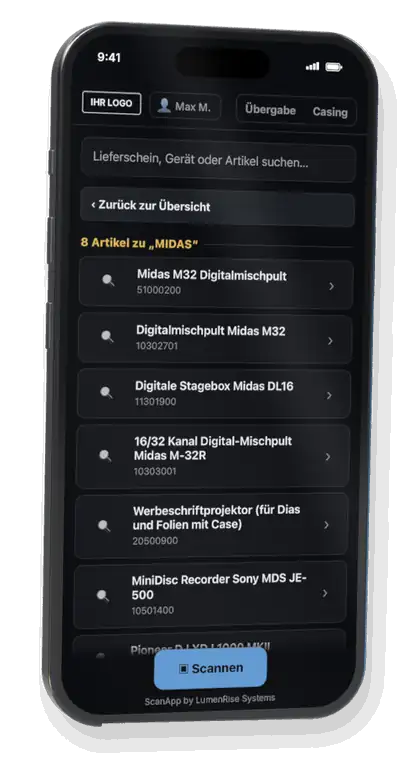
Tippen Sie oben ins Suchfeld oder scannen Sie mit Scannen einen Code – die App erkennt selbst, was gemeint ist.
- Eine Lieferscheinnummer (z. B. LI-2348) öffnet den Lieferschein.
- Ein Artikelname oder eine Artikelnummer zeigt eine Trefferliste – einfach den passenden Artikel antippen.
- Ein gescanntes Gerät oder eine Gerätenummer zeigt sofort alle Geräte dieses Artikels.
- Mit ‹ Zurück zur Übersicht geht es zurück zur Startansicht.
Wo ist das Gerät?
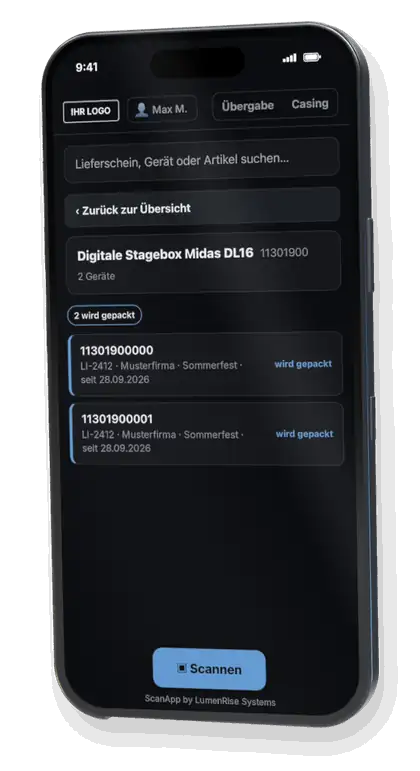
Zu jedem Artikel sehen Sie alle Geräte – und wo jedes einzelne gerade ist.
- Oben steht eine kurze Zusammenfassung, z. B. 9 im Lager · 2 beim Kunden.
- Jedes Gerät hat einen farbigen Status: im Lager (mit Fach), im Case, wird gepackt oder gepackt (mit Lieferschein und Kunde), beim Kunden oder in Reparatur.
- Hat ein Gerät ein festes Fach, steht dabei gehört in Fach … – so wissen Sie bei der Rücknahme sofort, wohin es zurück muss.
- Bei Mengenartikeln wie Kabeln sehen Sie stattdessen, wie viele heute frei sind.
Suchen im offenen Job
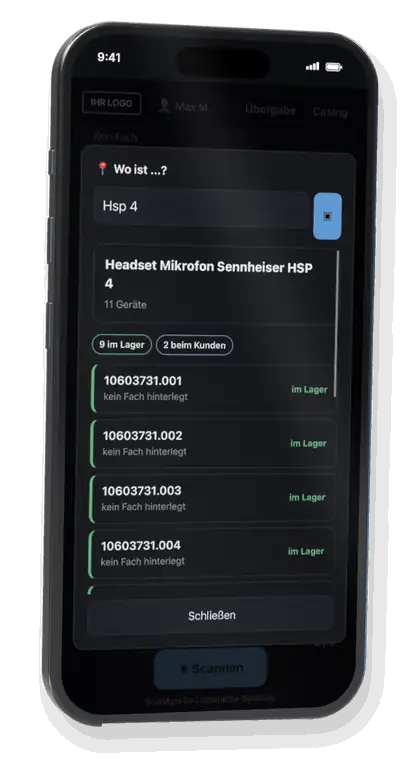
Auch beim Packen können Sie nachsehen, wo ein Gerät ist – ohne den Job zu verlassen.
- Tippen Sie neben Artikel suchen auf 📍 Wo?.
- Namen eintippen oder mit dem blauen Knopf scannen.
- Das Ergebnis erscheint im Fenster Wo ist …? – mit Schließen sind Sie wieder im Job.
Geräte einem Lagerfach zuweisen
- Wichtig: Nur nutzen, wenn jedes Lagerfach ein Etikett mit Code hat (z. B. FACH:A-01). Das Einlagern überschreibt den Lagerplatz direkt in Eventworx – ohne festes Fach-Schema: Finger weg!
- Fach ansehen: Fach-Etikett auf der Startseite scannen. Sie sehen, welche Geräte in das Fach gehören und wie viele gerade drin sind.
- Einlagern: Fach-Etikett scannen, Geräte einlagern antippen, Sicherheitsfrage bestätigen und die Geräte nacheinander scannen. Es geht auch andersherum: erst das Gerät, dann das Fach scannen.
- Geräte, die gerade auf einem Job oder in der Werkstatt sind, erst zurücknehmen – dann einlagern.
Tipps für den Alltag
- Scannen statt tippen: Der Scan ist schneller und vermeidet Tippfehler – Eintippen ist nur die Ausnahme.
- Farben lesen: Gelb heißt „angefangen“, Grün heißt „vollständig“. So sehen Sie auf einen Blick, wo noch etwas fehlt.
- Suche nutzen: Bei langen Lieferscheinen finden Sie jede Position über die Artikelsuche.
- Defekte sofort melden: Direkt bei der Rücknahme gemeldet, liegt die Info mit Foto sofort in der Werkstatt.
- Alle auf demselben Stand: Jede Buchung ist in Echtzeit bei allen Kollegen und auf dem LagerBoard sichtbar.
- „Mehr als bestellt“: Ist eine Position schon komplett, fragt die App nach, bevor ein weiteres Gerät gebucht wird.
- Zusatzvorgänge: Gehören zwei Lieferscheine zur selben Veranstaltung, trägt die Karte ein farbiges Etikett „🔗 mit LI-…“ – am besten zusammen packen.
support
Noch Fragen zur ScanApp?
Wir helfen Ihnen gern weiter – und zeigen Ihnen die App auch live in einer Demo.
E-Mail: info@lumenrise-systems.de
Telefon: 0171 4204649
Montag bis Freitag, 9 bis 18 Uhr