 LUMENRISE SYSTEMS
anleitung · werkstattapp
Mit der WerkstattApp behält Ihre Werkstatt jede Reparatur im Blick: Defekt melden, Ticket bearbeiten, Ersatzteile anfragen und erledigen – live für alle im Team, im Browser auf Laptop und Handy. Jedes Ticket läuft einfach durch: offen → in Arbeit → erledigt. Diese Anleitung zeigt Ihnen die wichtigsten Schritte. Die gezeigten Geräte und Namen sind Beispieldaten.
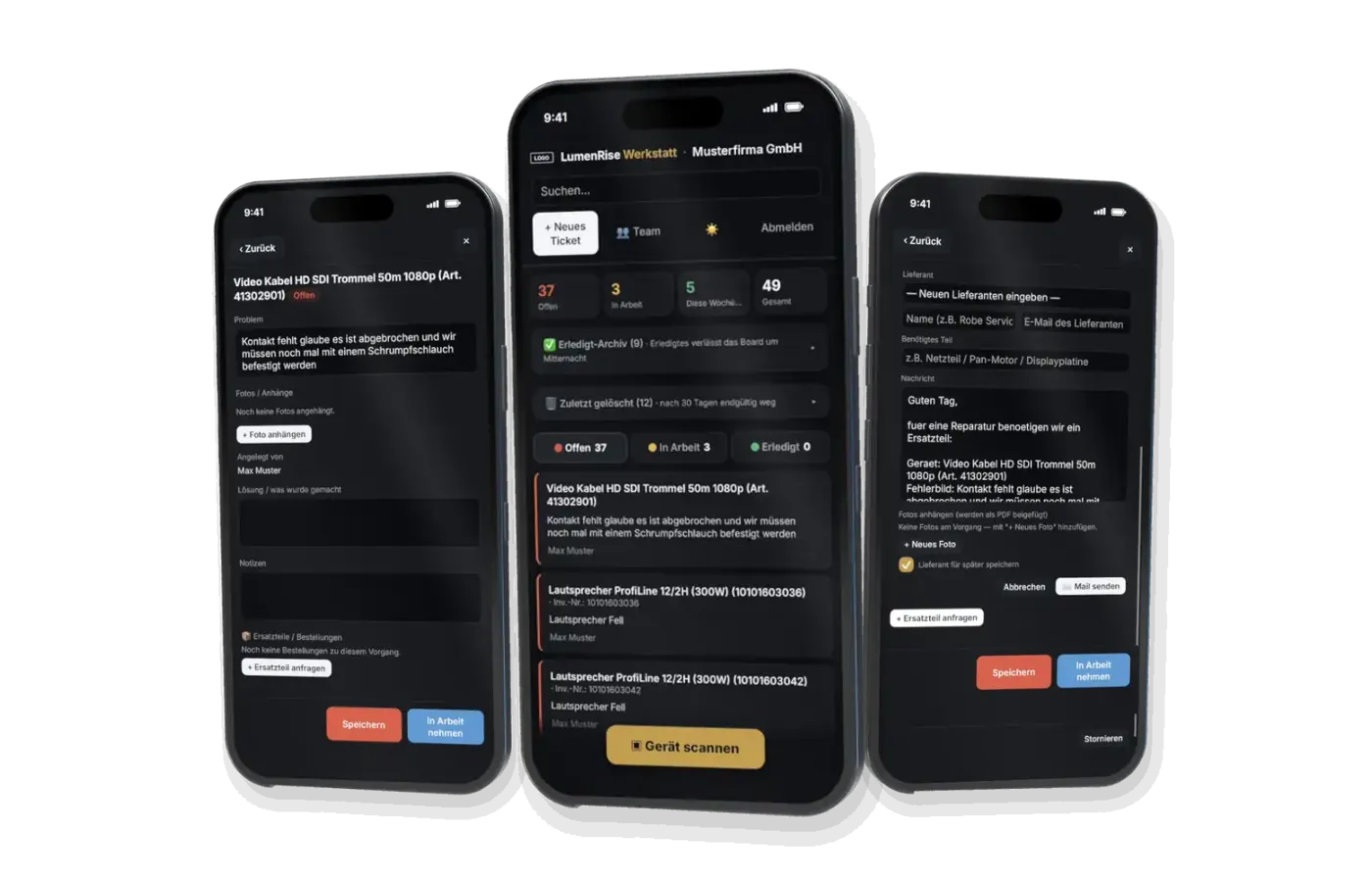
Das brauchen Sie
- Laptop, Tablet oder Handy – die WerkstattApp gibt es im App Store oder direkt im Browser.
- Ihr LumenRise-Konto – dasselbe wie für die ScanApp.
Überblick: Alle Tickets auf einen Blick
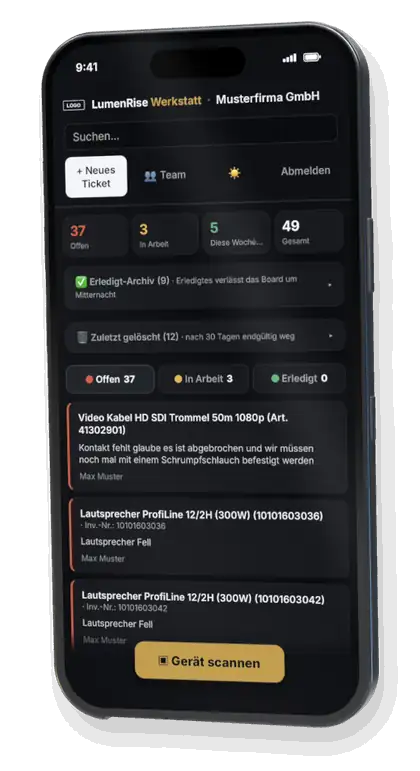
Nach dem Anmelden sehen Sie sofort, was in der Werkstatt los ist.
- Oben stehen die Zahlen: Offen, In Arbeit, Erledigt und Gesamt.
- Die Reiter Offen, In Arbeit und Erledigt sortieren die Tickets nach Status.
- Über das Suchfeld finden Sie jedes Ticket – nach Gerät, Nummer oder Problem.
- Erledigte Tickets wandern über Nacht ins Erledigt-Archiv. Gelöschte Tickets liegen 30 Tage unter Zuletzt gelöscht und lassen sich zurückholen.
- Alles ist live: Was ein Kollege ändert, sehen alle anderen sofort.
Neues Ticket anlegen
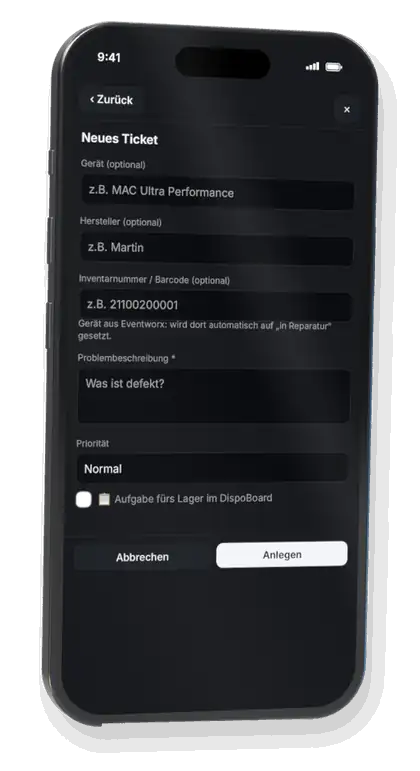
Tippen Sie auf + Neues Ticket – oder auf Gerät scannen und scannen Sie den QR-Code am Gerät.
- Tragen Sie Gerät, Hersteller und Inventar- oder Seriennummer ein – beim Scannen wird das automatisch ausgefüllt.
- Unter Problembeschreibung schreiben Sie kurz, was defekt ist. Dazu wählen Sie die Priorität.
- Ist das Gerät in Eventworx, wird es automatisch auf „in Reparatur“ gesetzt und ist nicht mehr verplanbar.
- Mit dem Haken Aufgabe fürs Lager im DispoBoard bekommt das Lager zusätzlich eine Aufgabe.
- Anlegen speichert das Ticket – es erscheint sofort unter Offen.
Ticket bearbeiten und erledigen
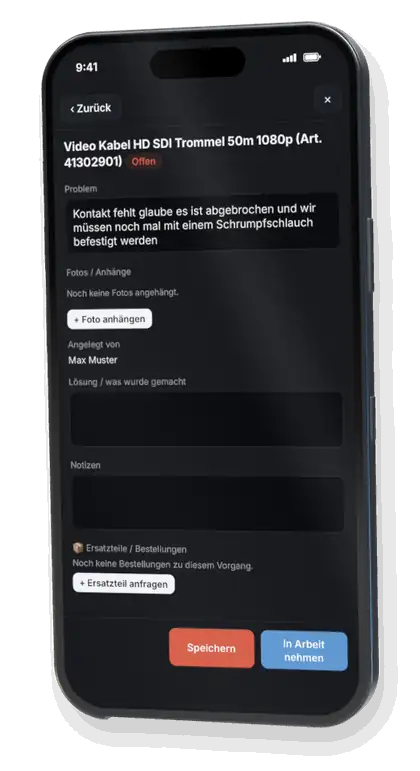
Ein Tipp auf ein Ticket öffnet alle Details.
- Mit In Arbeit nehmen übernehmen Sie das Ticket – alle sehen, dass Sie dran sind.
- Unter Lösung notieren Sie, was gemacht wurde. Dazu gibt es Notizen und Fotos.
- Fertig? Tippen Sie auf Erledigt. Der Reparatur-Auftrag wird geschlossen und das Gerät ist wieder verfügbar.
- Scannen Sie den QR-Code eines Geräts, öffnet sich das passende Ticket direkt. Über Historie sehen Sie alle früheren Reparaturen.
Ersatzteil anfragen
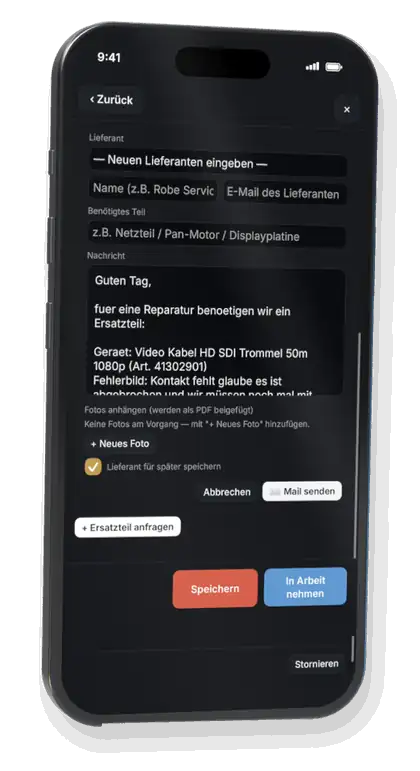
Fehlt ein Teil, tippen Sie im Ticket auf + Ersatzteil anfragen.
- Wählen Sie den Lieferanten oder geben Sie einen neuen ein – mit Lieferant für später speichern steht er beim nächsten Mal bereit.
- Tragen Sie das benötigte Teil ein. Die Nachricht ist schon vorbereitet und kann angepasst werden. Fotos werden als PDF mitgeschickt.
- Mail senden verschickt die Anfrage direkt über Ihr Firmen-Postfach.
- Danach verfolgen Sie den Status: Angefragt → Bestellt → Versandt → Geliefert.
- Tragen Sie die Sendungsnummer ein, erkennt die App den Paketdienst und prüft die Lieferung automatisch. Ist das Teil da, wird es grün angezeigt.
Tickets kommen auch von selbst
- Aus der ScanApp: Wird beim Packen oder bei der Rücknahme ein Gerät als Defekt markiert, landet es automatisch als Ticket in der Werkstatt.
- Aus Servion: Defekte, die dort gemeldet werden, erscheinen ebenfalls direkt als Ticket.
Tipps für den Alltag
- Kurz und klar beschreiben: „Netzteil defekt, kein Strom“ hilft mehr als „geht nicht“.
- Fotos machen: Ein Bild vom Schaden spart Rückfragen.
- Ticket übernehmen: Mit „In Arbeit nehmen“ weiß jeder, wer sich kümmert.
- Lieferanten speichern: Dann geht die nächste Anfrage noch schneller.
- Zugang: Wer die WerkstattApp nutzen darf, legt Ihr Firmen-Admin im Firmen-Portal unter „Mitarbeiter“ fest.
support
Noch Fragen zur WerkstattApp?
Wir helfen Ihnen gern weiter – und zeigen Ihnen die App auch live in einer Demo.
E-Mail: info@lumenrise-systems.de
Telefon: 0171 4204649
Montag bis Freitag, 9 bis 18 Uhr